果玩软件园:为用户提供海量热门软件、游戏等手机资源下载服务!
装机必备
热门标签
玩游戏
装软件
BT游戏
H5游戏
看教程
专题
游戏盒子
手机版
首页
手机游戏
手机应用
资讯教程
专题合集
电脑软件
电脑游戏
排行榜
当前位置:
首页
> 【
资源管理器
】相关内容
攻略
PC游戏
手游
PC软件
应用
相关攻略
更多
winxp系统中出现win+E无法打开资源管理器的具体处理方法
我们在使用winxp系统的时候,会遇见win+E无法打开资源管理器的情况,该怎么处理呢?在此就为你们分享了winxp系统中出现win+E无法打开资源管理器的具体处理方法。 1:在winxp系统桌面上,单击开始菜单,右键...
【详细】
时间:07-31
win7电脑出现资源管理器已停止工作的具体处理步骤
我们在使用win7电脑的时候,出现资源管理器已停止工作的情况,该怎么处理呢?下文就为你们带来了win7电脑出现资源管理器已停止工作的具体处理步骤。 1、右键点击桌面下方的【任务栏】空白区域,在弹出的菜...
【详细】
时间:07-31
win7电脑出现windows资源管理器已停止工作的具体处理步骤
我们在使用win7电脑的时候,出现提示windows资源管理器已停止工作的情况,要怎么处理呢?下文就带来了win7电脑出现windows资源管理器已停止工作的具体处理步骤。 1、我们要找到出现这个问题的原因,当出现...
【详细】
时间:07-31
win7电脑遇见资源管理器老是重启的具体处理方法
你们是不是都也遇到win7电脑中资源管理器老是重启的情况呢?怎么处理的呢?下文就为你们带来了win7电脑遇见资源管理器老是重启的具体处理方法。 1、使用具有管理员权限的帐户登录到计算机; 2、单击“开...
【详细】
时间:07-31
打开资源管理器的方法教程
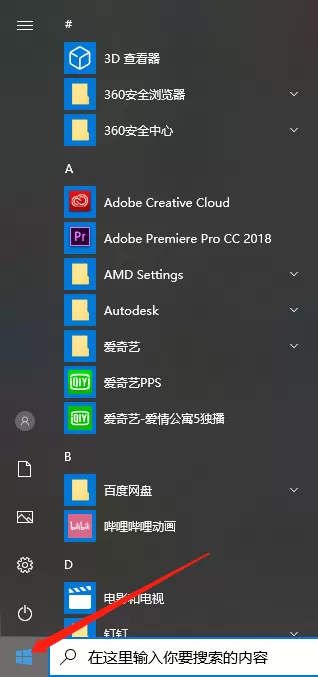
资源管理器怎么打开? 这里拿win10系统的电脑举例说明。 方法一 第一步 点击电脑左下角的开始。 第二步 找到Windows系统,点击后即可看到文件资源管理器,点击即可打开。 方法二 第一步 点击开始标志左边的搜索。 第...
【详细】
时间:07-02
Windows资源管理器已停止工作的解决方法
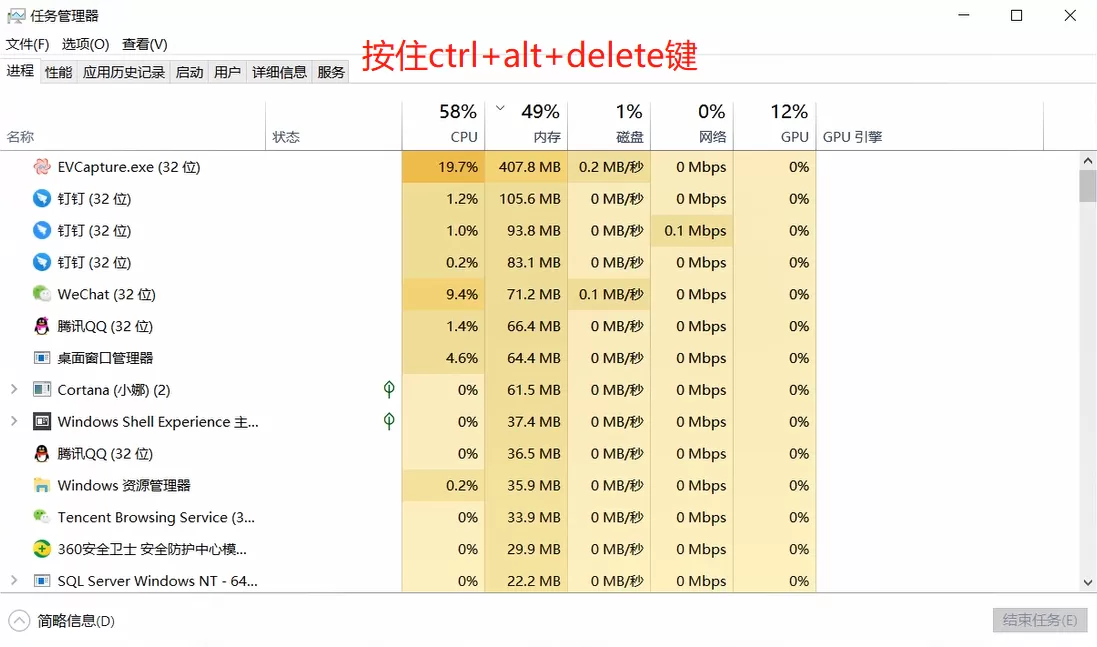
Windows资源管理器已停止工作怎么办? 第一步 遇到这种情况,我们同时按住键盘上的ctrl+alt+delete键,打开任务管理器。 第二步 接着在进程中找到explorer.exe,选择并点击右下角的结束进程选项。 第三步 接着在界面...
【详细】
时间:07-02
Win11资源管理器无响应怎么办?Win11资源管理器无响应解决方法
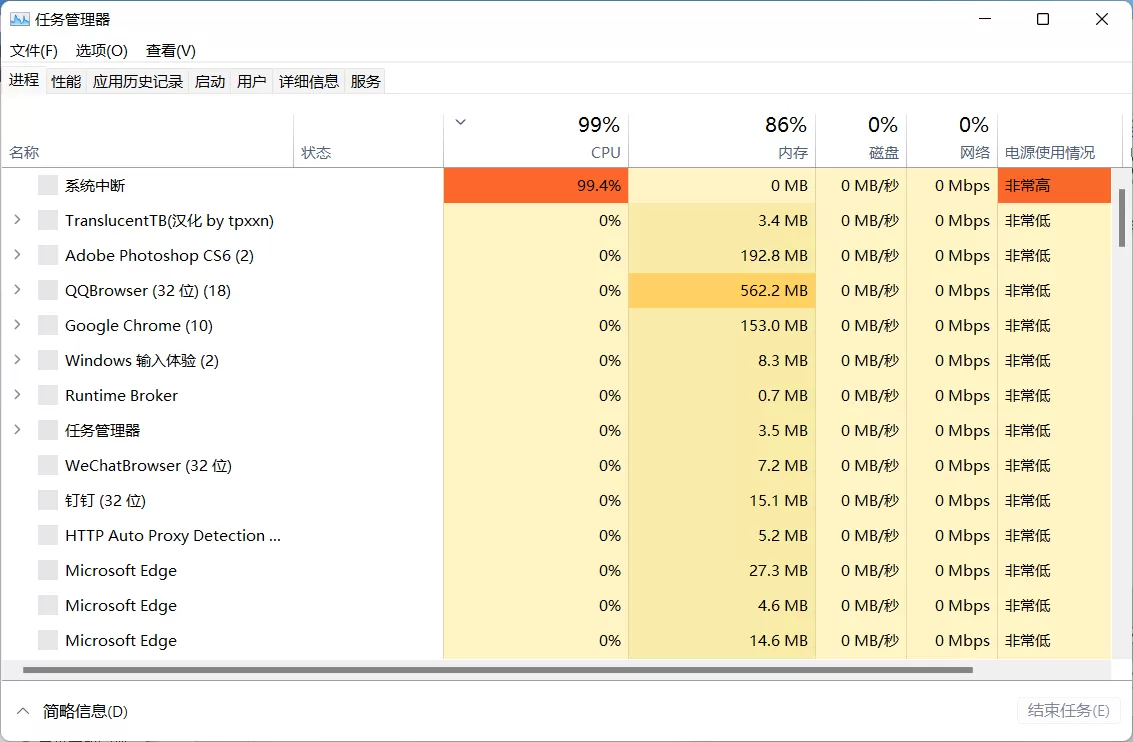
Win11资源管理器无响应怎么办?本章节就主要介绍了Win11资源管理器无响应怎么办的解决方法,还不了解的朋友就跟着小编学习一下吧,希望对你们有所帮助。Win11资源管理器无响应怎么办?Win11资源管理器无响应解决方法1、...
【详细】
时间:07-02
Win11资源管理器崩溃怎么办?Win11资源管理器崩溃解决方法
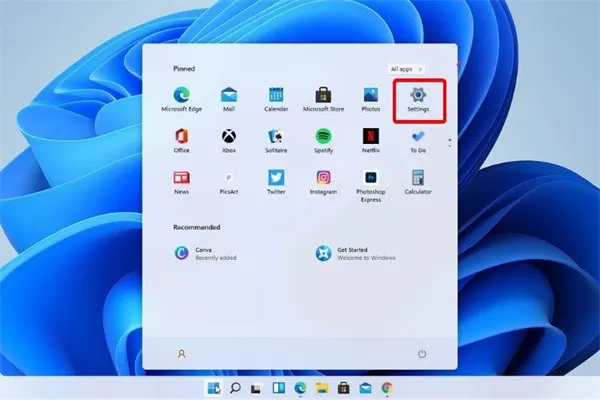
近日有一些小伙伴咨询小编Win11资源管理器崩溃怎么办?下面就为大家带来了Win11资源管理器崩溃怎么办的解决方法,有需要的小伙伴可以来了解了解哦。Win11资源管理器崩溃怎么办?Win11资源管理器崩溃解决方法一、检查 W...
【详细】
时间:07-02
Win11资源管理器一直重启怎么办?Win11资源管理器一直重启解决方法
很多人不知道Win11资源管理器一直重启怎么办?今日为你们带来的文章是关于Win11资源管理器一直重启怎么办的解决方法,还有不清楚小伙伴和小编一起去学习一下吧。Win11资源管理器一直重启怎么办?Win11资源管理器一直重...
【详细】
时间:07-02
win11资源管理器闪退怎么办?win11资源管理器闪退解决方法
近日有一些小伙伴咨询小编win11资源管理器闪退怎么办?下面就为大家带来了win11资源管理器闪退怎么办的解决方法,有需要的小伙伴可以来了解了解哦。win11资源管理器闪退怎么办?win11资源管理器闪退解决方法一、检查 W...
【详细】
时间:07-02
«
1
2
3
»